Adobe Firefly nasıl kullanılır?Görsel üretim rehberi
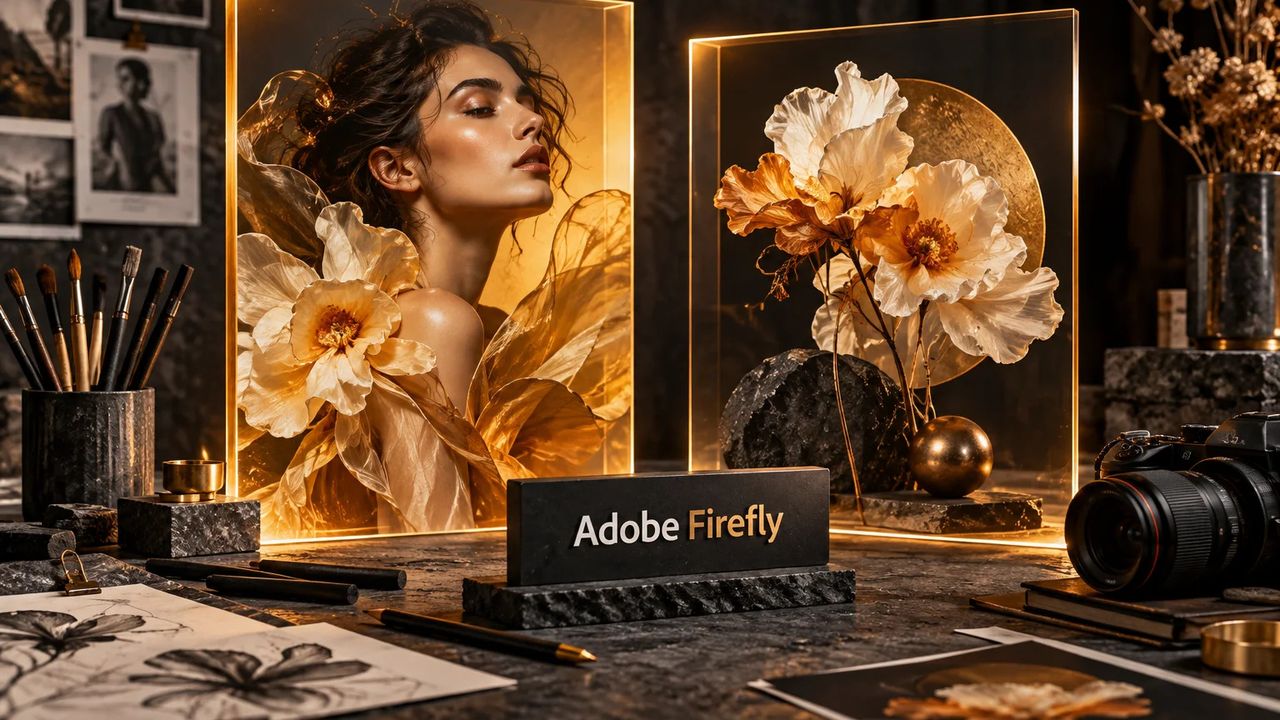
Adobe Firefly nasıl kullanılır? Metinden görsel üretmek için Firefly’daki Generate image bölümünde model, oran ve prompt seçilerek başlanabilir. Adobe’nin resmî rehberi, kompozisyon ve stil yönlendirmelerini de açıklıyor. İlk görseli üretmeden önce çıktının nerede kullanılacağını belirlemek ayarları seçmeyi kolaylaştırır.
Firefly gibi araçlarda beni asıl ilgilendiren, ilk görüntünün etkileyiciliğinden çok düzenlenebilir bir başlangıç sağlaması. Güzel görünen ama konuya uymayan bir sonuç için uzun süre uğraşmayı tercih etmem. Önce görselin görevini tarif eder, ardından kompozisyon ve malzemenin bu görevi destekleyip desteklemediğine bakarım.
Model ve görsel oranını birlikte düşün
Adobe rehberi hem Adobe hem partner modellerin seçilebildiğini, ayarların modele göre değişebildiğini belirtiyor. Bu yüzden bir eğitimde gördüğün kontrol başka modelde aynı yerde bulunmayabilir. Kullanacağın model ve oranı üretim notuna yaz.
Blog kapağı için 3:2, dikey sosyal medya içeriği için farklı bir kadraj gerekebilir. Başlangıçta doğru oranı seçmek, sonradan önemli nesneyi keserek düzeltme ihtiyacını azaltır. Yine de nesnenin etrafında biraz güvenli boşluk bırak.
Prompt’ta malzemeyi ve ışığı tarif et
Deneyebileceğin örnek
Koyu taş kaide üzerinde mat yeşil parfüm şişesi. Etiketi boş krem renkli. Sıcak yandan gelen doğal ışık, belirgin cam ve kâğıt dokuları, sade arka plan, fotoğraf gerçekçiliği, ürünün tamamı kadraj içinde.
Burada “lüks” hissini yalnızca bir sıfatla istemek yerine malzeme, ışık ve yerleşimle açıklıyoruz. Ürün sabit kaldığında farklı ışık denemelerinin etkisini karşılaştırmak daha kolaydır.
Kompozisyon ile stil referansı aynı şey mi?
Adobe, kompozisyon bölümünde yapısal yönlendirme, stil bölümünde görsel estetik referansı sunuyor. Kullanılabilir ayarlar seçilen modele bağlı. Yerleşimi korumak mı yoksa renk ve görünüşü yönlendirmek mi istediğini belirleyerek ilgili kontrolü seç.
| İhtiyaç | Brief’te açıklama |
|---|---|
| Yerleşim | Ürün merkezde, arka planda geniş boşluk. |
| Malzeme | Mat cam, pürüzlü taş ve dokulu kâğıt. |
| Işık | Sol taraftan yumuşak sıcak ışık. |
| Stil | Gerçekçi ürün fotoğrafı, ölçülü renkler. |
İlk sonucu nasıl iyileştirmeli?
Önce en büyük sorunu seç. Ürün görünmüyorsa dekoru azalt; doku bozuksa malzemeyi daha açık tarif et. Kadraj iyi durumdaysa onu koruyup yalnızca gerekli düzeltmeyi iste. Bütün ayarları aynı anda değiştirmek iyi sonucu tekrar üretmeyi zorlaştırır.
İkinci denemeyi ilk görselle yan yana karşılaştır. Nesnenin şekli, etiketi ve yüzey ayrıntıları tutarlı mı? Özellikle gerçek bir ürünü temsil eden tasvirde modelin eklediği parçaları kontrol et. Bu örnek akış bir araç üzerinde ölçülmüş performans testi değildir.
Yayından önce hangi kontrol gerekli?
Kapak küçük boyutta konuyu anlatmalı. Metin varsa harfleri tek tek incele; ürünün fiziksel olarak mümkün görünmesine bak. Kullanım koşulları ve plan bilgilerini seçtiğin araç ve model için kontrol et. Model seçimi, tasarım brief’inin bir parçasıdır; sadece arka planda kalan teknik bir ayrıntı değildir.
Benim yaklaşımım
Bir blog kapağında nesne küçük kartta tanınmıyorsa daha fazla detay eklemek yerine ana konuyu belirginleştirmek isterim. Sonraki düzenlemeyi tek bir sorun üzerinden yaparım: arka plan, odak veya kırpma. Böylece görselin neden iyileştiği anlaşılır; bütün brief’i her turda değiştirmeye gerek kalmaz.