Adobe Firefly ile nesne silme:Doğal sonuç rehberi
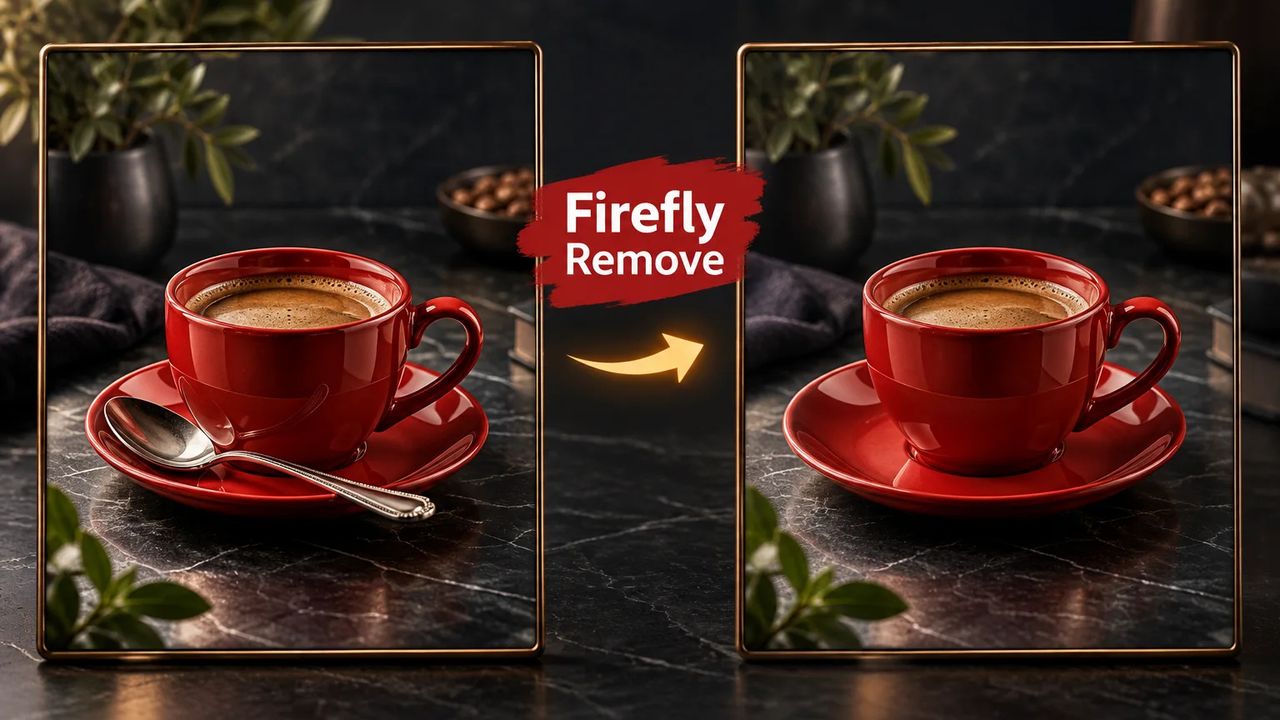
Adobe Firefly ile nesne silme, fotoğrafta istemediğin bir öğeyi kaldırırken çevredeki görüntüyü yeniden tamamlamayı amaçlar. Başarı yalnızca nesnenin kaybolması değildir. Zemindeki desen, gölge, yansıma ve yakındaki ürünün biçimi de tutarlı görünmelidir.
Nesne silmede benim ölçütüm, boşalan alanın temiz görünmesinden biraz daha geniş. Düzenleme ana ürünün gerçeğini değiştirmemeli. Küçük bir gölgeyi unutmak veya ürün kenarını bozmak, iyi görünen genel görüntünün altında kalabilir. Bu yüzden önce bütüne, sonra işlem sınırına bakmayı tercih ederim.
Orijinali saklayarak başla
Adobe’nin Generative Remove rehberi, seçili alanı kaldırma ve çevreye uyumlu bir tamamlamayla düzenleme akışını anlatır. Önce orijinal dosyayı ayrı sakla. İşleme uygun bir kopya üzerinde dene; müşterinin tek onaylı fotoğrafını değiştirip önceki sürümü kaybetme. Kullandığın arayüzde araç adlarının değişebileceğini de düşün.
Seçim nesnenin etkisini kapsasın
Bir kaşığı silerken yalnızca metal yüzeyi işaretlemek, gölgesini veya yansımasını geride bırakabilir. Seçilecek alanı fotoğrafın bağlamına göre değerlendir. Ürün kenarını gereksiz yere seçime katarsan ana nesne de bozulabilir. Hassas bir sınırda küçük bir ilk deneme yap ve sonucu büyüterek incele.
Düz zeminde bile ayrıntıya bak
Mermer, kumaş veya ahşap arka planın dokusu tekrar eden yapay parçalarla dolabilir. Önce genel kompozisyonu, sonra işlem sınırını kontrol et. Bir çizginin aniden yön değiştirmesi ya da gölgenin yarıda bitmesi küçük kartta görünmese bile büyük kapakta belli olabilir. İlk varyasyonu otomatik olarak son çıktı sayma.
Ürün bilgisini değiştirme
Bir ürün fotoğrafında etiketi, aksesuarı veya önemli kullanım ayrıntısını silmek izleyiciyi yanıltabilir. Düzenleme amacını müşteriye açıkla. Haber, belgeleme veya kanıt amaçlı fotoğraflarda içerik değişikliğini gizleme. Kurgusal bir blog kapağı ile gerçek ürün fotoğrafının sorumluluğu aynı değildir.
Kopyalanabilir örnek
Düzenleme notu: Yalnızca ürünün yanındaki kaşığı ve ona ait gölgeyi kaldır. Kırmızı fincanın biçimini, rengini, kulpunu ve kendi gölgesini koru. Zeminin dokusunu çevreyle tutarlı tamamla.
| Alan | Kontrol / örnek |
|---|---|
| Kenar | Silinen alanın sınırı doğal mı? |
| Gölge | Nesneye ait izler kaldı mı? |
| Ana ürün | Biçim ve etiket korunmuş mu? |
Benim yaklaşımım
Bir fincan fotoğrafından kaşığı kaldırırken kulpun biçimini ve fincana ait gölgeyi korumak isterdim. Sonucu yalnızca küçük önizlemede onaylamazdım. Nesnenin neden çıkarıldığını da düşünürüm: dekorasyonu sadeleştirmek başka, ürünle birlikte gelen bir parçayı gizlemek başka. Bu ayrımı tasarım kararında açık tutmak benim için önemli.