Canva AI nasıl kullanılır?Tasarım için örnek brief
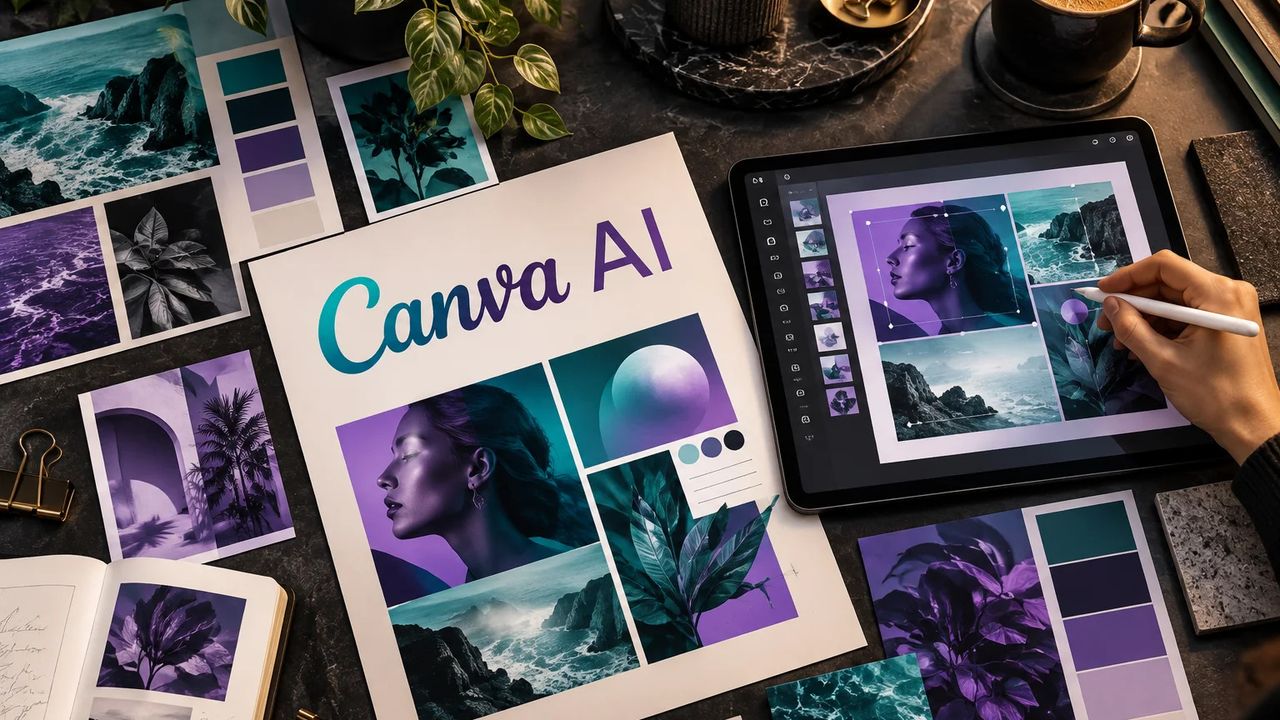
Canva AI nasıl kullanılır? İlk adım, istediğin tasarımın amacını ve kullanılacağı yeri anlatmaktır. Canva’nın resmî sayfası, metin veya sesli komutlarla metin taslağı, görsel ve tasarım üzerinde düzenleme yapılabildiğini açıklıyor. Burada bir etkinlik duyurusu için örnek çalışma hazırlayacağız.
Canva AI’yı, bütün tasarım kararlarını veren bir otorite yerine ilk yerleşimi tartışabileceğim bir yardımcı olarak görüyorum. Benim için taslağın değeri, ne kadar hızlı oluştuğundan çok eksik bilgiyi ve hiyerarşiyi görünür kılması. Tarih, kayıt çağrısı ve başlık net değilse dekorasyonu artırmanın fazla anlamı yok.
Tasarımı istemeden önce gerekli bilgileri topla
Etkinlik adı, tarih, saat, yer, hedef kitle ve iletişim bilgisi hazır olsun. Onaylı logo ve renkler varsa bunları da ekle. Eksik bir bilgiyi modelin tahmin etmesini istemek yerine, o alanda açık bir yer tutucu kullanmasını söyle.
Örneğin tarih henüz kesinleşmediyse “12 Ekim” gibi bir gün üretmek yerine “Tarih duyurulacak” alanı bırakılabilir. Bir tasarımın güzel görünmesi, içerdiği bilgilerin onaylı olduğu anlamına gelmez.
Canva AI için nasıl bir brief yazmalı?
Deneyebileceğin örnek
Instagram için bir tasarım atölyesi duyurusu hazırla. Hedef kitle üniversite öğrencileri. Başlık: Tasarım Atölyesi. Alt başlık: Fikirden ilk prototipe. Koyu arka plan, lime vurgu, okunaklı ve geniş aralıklı metin. Tarih ve konum için yer tutucu bırak. Tek ana görsel ve belirgin kayıt çağrısı kullan.
Bu brief yalnızca bir başlangıçtır. Marka kimliğinde başka renkler varsa onları kullan; her işi aynı görsel stile zorlamak gerekmez. İlk taslak, hangi bilgiye ne kadar yer ayrıldığını görmek için değerlidir.
İlk taslakta hangi alanları düzenlemeli?
Önce başlığın okunmasına bak. Sonra tarih, konum ve kayıt alanını kontrol et. Dekoratif bir şekil iletişim bilgisini gölgeliyorsa önce onu sadeleştir. Bir sorun belirlediğinde “Tasarımı düzelt” yerine “Başlığı iki satırda tut ve altındaki tarih alanıyla arayı artır” gibi somut bir değişiklik iste.
| Alan | Kontrol |
|---|---|
| Başlık | Telefon ekranında büyütmeden okunabiliyor mu? |
| Bilgi | Tarih, konum ve iletişim onaylı mı? |
| Görsel | Atölyenin konusunu gerçekten anlatıyor mu? |
| Çağrı | Kayıt için ne yapılacağı belli mi? |
Farklı boyutlara uyarlarken ne olur?
Kare gönderiden dikey hikâyeye geçerken yalnızca bütün öğeleri büyütmek yeterli olmayabilir. Başlığın satır kırılması, görselin odak noktası ve alttaki çağrının yeri yeniden incelenmeli. Özellikle kenarlara yerleştirilmiş metinleri gerçek paylaşım boyutunda kontrol et.
Canva AI sonucu doğrudan paylaşılır mı?
Önce son bir içerik kontrolü yap. Yazım hataları, yanlış bağlantılar ve kesilmiş logo, taslağı kullanılamaz hâle getirebilir. Ekibinde bir onay süreci varsa görseli son çıktı olarak değil, gözden geçirilecek taslak olarak paylaş.
İyi bir tekrar yöntemi, her tasarımda aynı kısa kontrol listesini kullanmaktır. Başlık, bilgi, görsel ve çağrı netse son düzenlemeyi yapmak daha kolay olur. Kullanım erişimi ve limitler için kendi Canva hesabındaki güncel seçenekleri incele.
Benim yaklaşımım
Bir atölye duyurusunda önce telefonda başlığı ve kayıt yolunu okumak isterim. Bunlar seçilmiyorsa renk veya süs aramadan yerleşimi düzeltirdim. Sonrasında farklı ölçülere uyarlamak daha anlamlı olur. Her boyutu aynı kompozisyonun büyütülmüş hâli gibi görmek yerine yeniden gözden geçirmeyi tercih ederim.